Товары
В разделе товары отображаются список товаров всех сайтов вашего аккаунта, их можно отфильтровать по сайтам, по категориям, наличию, настроить видимость полей, посмотреть изображения и прочее.
Список товаров

В списке товаров отображается список всех ваших товаров импортированных в каталог для всех сайтов в табличном виде с возможностью поиска и фильтрации товаров, а также с возможностью массового удаления и перемещения.
Настройки видимости столбцов
В таблице списка товаров можно отобразить и скрыть любые поля. Настройка производится нажатием кнопки Настроить колонки:
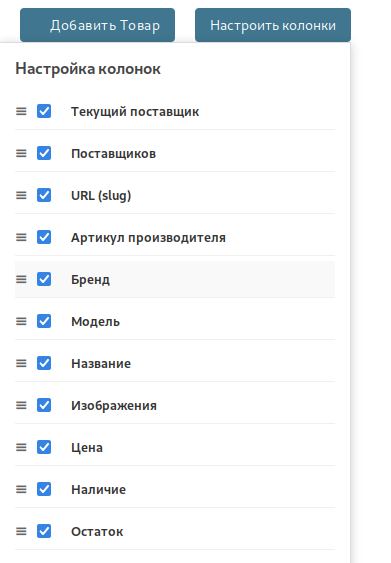
Столбец, который необходимо отображать в списке нужно отметить, слева иконка с тремя полосками позволяет изменить порядок отображения столбцов путем перетаскивания. После отметки нужных столбцов нужно промотать список до конца и нажать кнопку сохранить или сбросить на значения по-умолчанию.
После настройки в списке товаров первый столбец и название товара всегда является ссылкой на подробную карточку товара. Из всего списка полей можно особо выделить несколько:
Текущий поставщик - название поставщика, от которого на данный момент после последнего обновления цен используется цена и остаток, там же указана реальная цена без наценок и остаток поставщика.
Поставщиков - количество связанных с товаром поставщиков.
Изображения - предпросмотр изображений товара. Отображается миниатюра и количество фото, по нажатию на миниатюру откроется галерея:
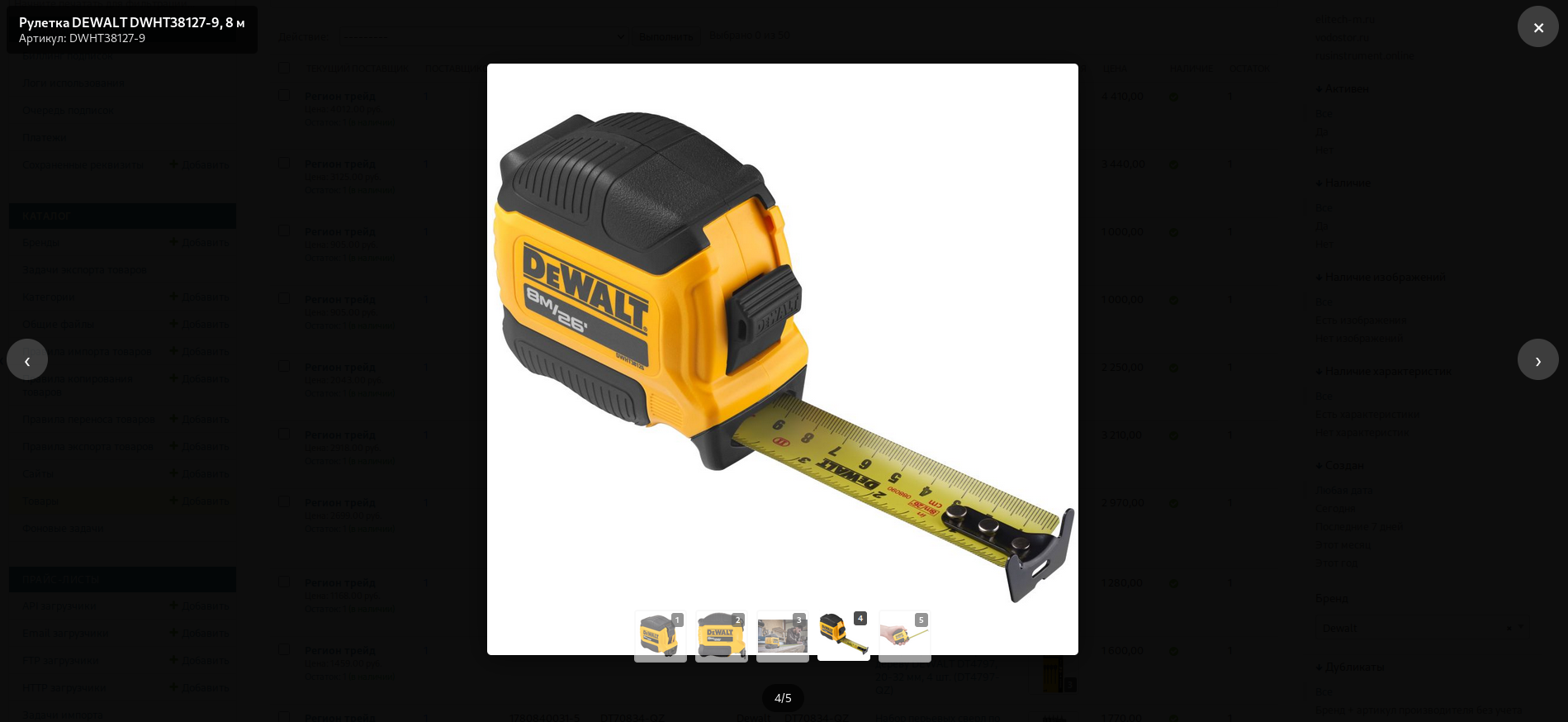
Здесь можно не только посмотреть изображения в большом размере, но и изменить сортировку, если вы считаете, что изображения не в том порядке, просто перетащите миниатюру в нужно место, порядок будет сохранен автоматически.
Поиск и фильтрация товаров
Над списком товаров есть поле поиска:

Справа от списка фильтры:
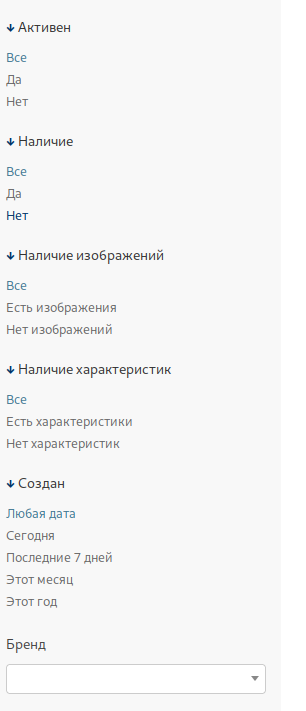
Используя эти инструменты можно легко найти нужные товары.
Фильтрация товаров по категории и сайту
Справа от списка товаров есть фильтр по сайту, его назначение больше информационное, выбрав сайт, можно быстро оценить количество товаров у выбранного сайта, но основной фильтр по категориям и сайтам находится над списком товаров под формой поиска:

Нажмите на поиск и откроется окно выбора категорий:
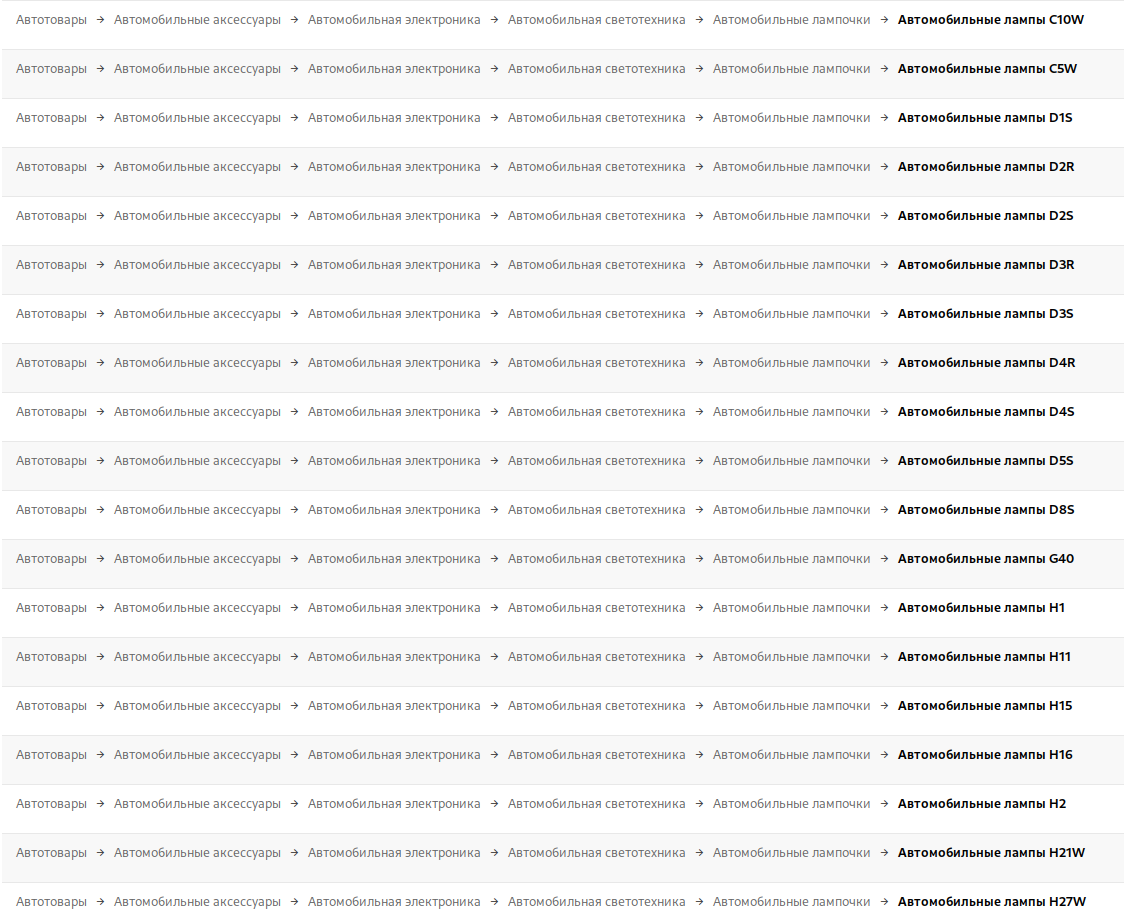
Для выбора категории нужно нажать выделенную жирным шрифтом категорию, форма скроется и нажать кнопку применить. Здесь вам не обязательно фильтровать сайты, вы можете найти категорию любого сайта и после выбора категории в списке товаров будут только товары выбранной категории нужного сайта.
Массовый перенос товаров в другую категорию
Если вам необходимо перенести несколько товаров в другую категорию, то нужно в списке товаров выбрать нужные и выбрать действие "Перенести выбранные товары в другую категорию":

И нажать выполнить. На следующем шаге откроется страница со списком переносимых товаров и выбором категории с тем же принципом, что и ранее:

Выбираете через поиск нужную категорию и нажимаете применить, товары будут перемещены. Перенос большого количества товаров требует времени, работает в фоновом режиме и можно заниматься другими делами, например, перемещать другие товары.
Просмотр и редактирование подробной информации о товаре
Если необходимо посмотреть подробности о товаре или отредактировать его, нужно нажать на соответствующую ссылку в первом столбце или названии товара, откроется карточка товара:

Здесь есть определенный список полей, которые можно заполнить, добавить файлы или изображения товара.
Основная информация
Здесь можно отредактировать такие поля:
Название - название товара
Slug (URL) - slug товара, если оставить пустым, будет сгенерирован автоматически согласно настройкам сайта
Описание - подробное описание товара, доступен простой визуальный html редактор
Комплектация - что входит в комплектацию товара, доступен простой визуальный html редактор
Артикул поставщика - артикул, идентифицирующий товар в определенном прайс-листе конкретного поставщика. Это не артикул производителя, некоторые поставщики используют заводские артикулы производителя, но смысла это не меняет.
Артикул производителя - артикул производителя. Не является моделью. Зависит от способа присвоения номеров товару конкретным производителем.
Модель - модель товара, в зависимости от способа присвоения артикулов и моделей конкретным производителем под конкретную торговую марку, модель может быть равна артикулу, а может быть совсем другой.
Бренд - бренд из справочника брендов
Торговая марка - частный случай, когда необходимо использовать именно торговую марку, например, для монобрендовых магазинов. Не является справочником, обычное текстовое поле
Активен - активен или нет товар
Цены и валюта
Здесь можно отредактировать цены, НДС. В норме эти поля заполняются функцией обновления цен. Валюта не редактируется и настраивается в настройках каждого сайта.
Наличие и упаковка
Здесь можно отредактировать такие поля:
Наличие - в наличии товар или нет
Остаток - остаток товара
Единица измерения - штуки, мешки, килограммы и прочее.
Количество в упаковке - количество единиц товара в упаковке
Минимальное количество для заказа - сколько товаров минимум можно купить, например, товар продается минимум от 100 штук
Кратность заказа - сколько товара должно добавляться в корзину, например, если товар продается кратно 10 штукам, то покупатель не должен иметь возможность купить 11 штук, иначе у него будет плохой опыт работы с вашим магазином
В норме все эти поля должны импортироваться.
Штрихкоды
Штрихкоды EAN-13, EAN-8, UPC
Вес и габариты
Габаритные и весовые параметры конкретного товара в килограммах и миллиметрах, если поставщик предоставляет параметры в других единицах их можно сконвертировать на этапе импорта.
Страны
Непосредственно к какой стране относится бренд товара и в какой стране он произведен.
Редактирование изображений товара

Изображения к товару можно добавить несколькими способами, вручную и импортировать по ссылкам, которые дает поставщик или в результате парсинга сайта производителя.
Ссылки на изображения
Здесь собираются ссылки из источников, связанных с товаром, вручную их редактировать можно, но не нужно, это поле больше служит для информационной цели, можно заметить битые ссылки, или неправильные и изменить их в источнике. Если в предпросмотре изображения не видны, как на изображении выше, значит либо ссылка битая и файла нет, либо источник работает по http, а не https.
Изображения из библиотеки
Все загружаемые изображения хранятся в библиотеке, это мини DAM система централизованного хранения изображений с дедупликацией и возможностью повторного использования изображений в любых товарах. При ручном редактировании нужно нажать кнопку добавить изображения, откроется галерея доступных фото с возможностью поиска, можно поискать изображения по фразе или найти вручную в библиотеке, отметить выбранные и нажать добавить выбранные. После нажатия кнопки готово, изображения будут добавлены к товару.

Также можно загрузить изображения с компьютера:

или по ссылкам:

Все загруженные изображения так же маркируются как и при импорте и их можно использовать повторно.
Сортировка изображений
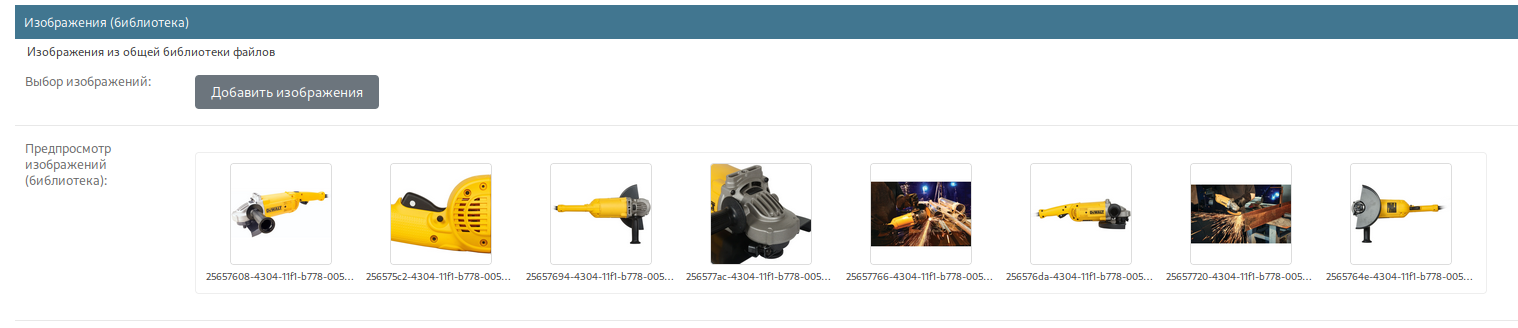
Изображения по-умолчанию сортируются по порядку их добавления, если необходимо изменить порядок, перетащите мышкой добавленные фото в нужное место, экспортироваться изображения будут в том же порядке как они расположены в предпросмотре.
Редактирование и загрузка файлов
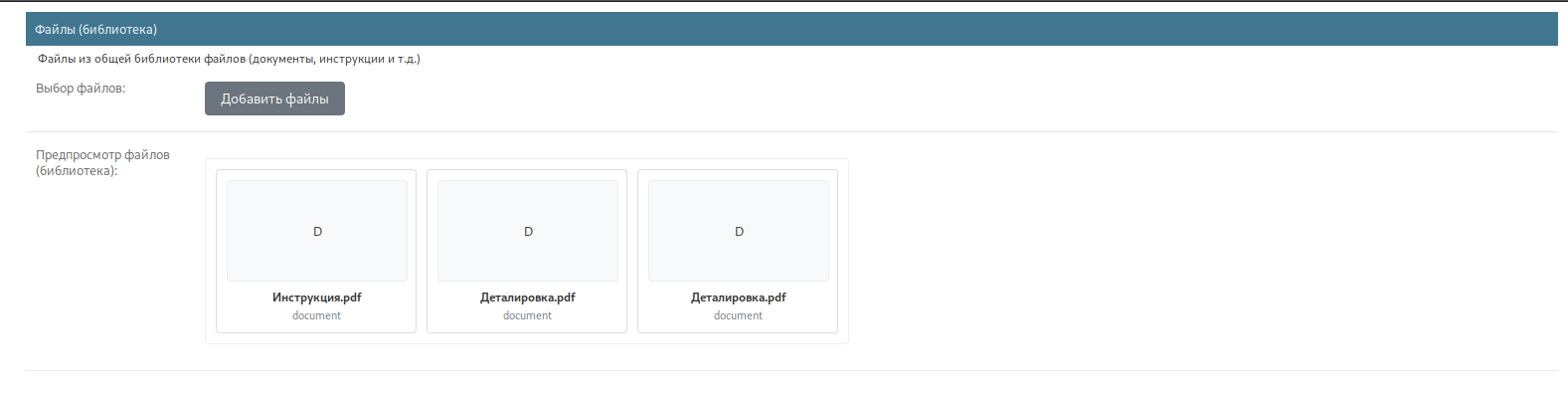
Также можно загружать и файлы, инструкции, сертификаты. принцип тот же, что и с изображениями. По кнопке добавить файлы:
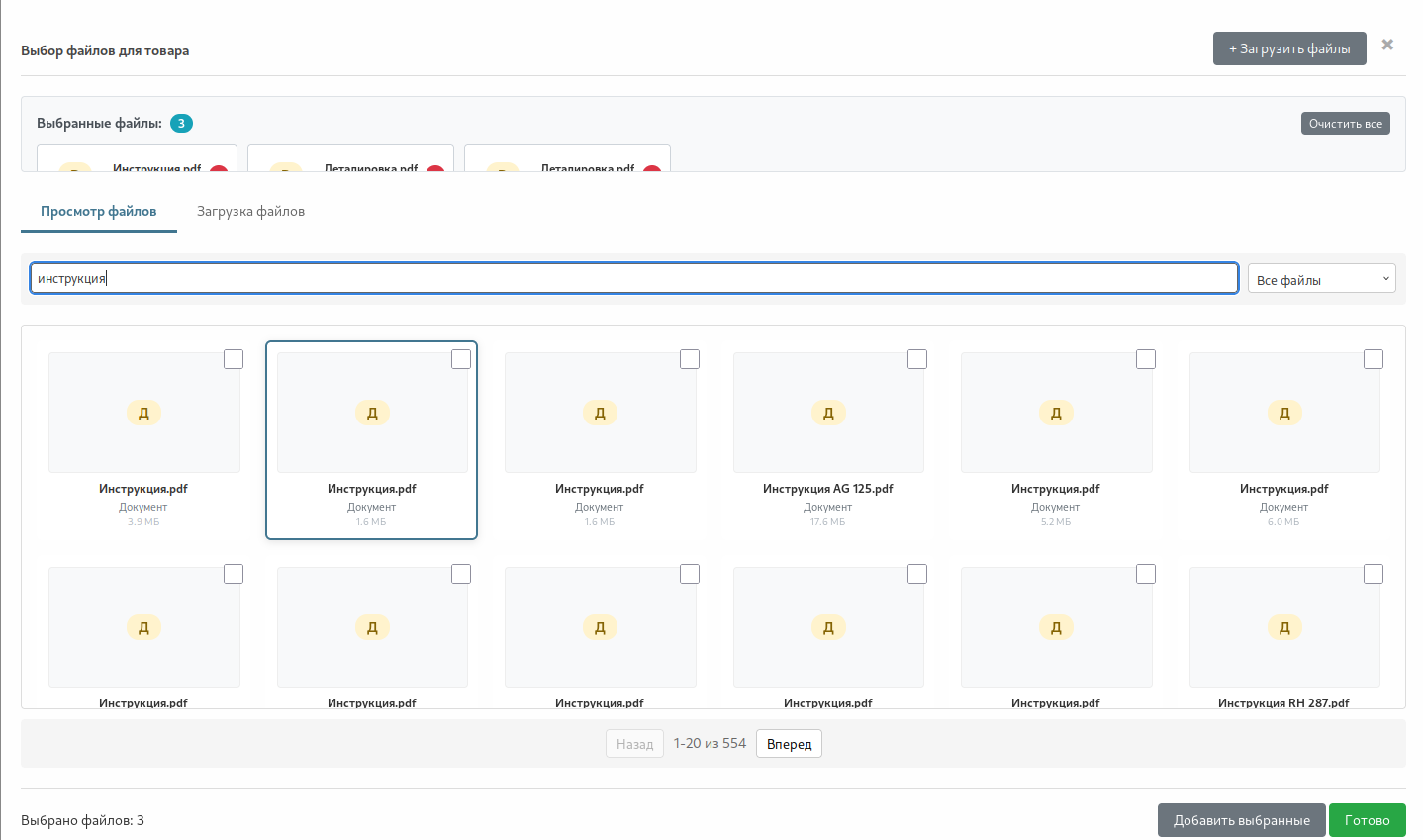
Открывается библиотека, можно найти файлы или загрузить с компьютера или по ссылкам. Загруженные файлы маркируются как и изображения и проверяются на дубликаты.
Редактирование описаний и комплектации товаров
При редактировании описаний и поля комплектация доступен визуальный редактор:

Для поля описание доступна вставка изображений из библиотеки, под окном редактора нажмите кнопку "Выбрать изображения", откроется окно выбора изображений, аналогичное описанным выше, после выбора изображений, они будут вставлены в редактор.
Ручное редактирование характеристик товара
В карточке товара возможно редактирование характеристик товара:

Характеристики товара отображаются в текстовом формате и содержат полных список характеристик категории, к которой принадлежит редактируемый товар, если товар во временной категории, перед редактированием характеристик его необходимо перенести в правильную категорию и нажать кнопку "сохранить и продолжить редактирование".
Если у характеристики нет значения, значит такая характеристика есть у других товаров в этой категории, но у редактируемого товара ее нет. Запись характеристик по строгому шаблону, справка по формату записи есть непосредственно перед списком характеристик.
Любые действия с характеристиками распространяются только на редактируемый товар, кроме добавления новой характеристики. Новая характеристика добавляется к товару и будет доступна любым другим товарам категории, но не будет заполнена, до тех пор, пока ее не заполнить вручную или в связанных источниках данных не появится соответствующая характеристика для других товаров.
Массовое управление характеристиками для групп товаров описаны в разделе "Характеристки" этого справочного руководства.
Выбор категории товара
Для выбора категории товара необходимо нажать иконку лупы в разделе распределение:

После этого откроется новое окно с выбором категорий:

Здесь нужно отметить несколько моментов:
Первоначально отображаются категории всех сайтов и если нужно отфильтровать по нужному сайту, то его необходимо выбрать в фильтре справа. Отображение всех сайтов нужно в тех случаях, когда вы работаете с несколькими сайтами сразу и нужно быстро оценить структуру различных сайтов, например, если ввести в поисковое поле фразу и будут найдены категории из разных сайтов, сразу будет видна структура каталога. Это очень удобно с десятками тысяч категорий, вы оцените этот подход на больших каталогах.
Чтобы сразу выбрать нужную категорию, нужно выбрать ту, что выделена жирным шрифтом, окно закроется и категория будет выбрана в товаре, навигация по категориям с обычным шрифтом, а также по уровню вложенности поможет найти категории если вы не знаете название.
Добавление новой категории из окна выбора категории возможно, мы не навязываем алгоритм работы, но этот сервис предназначен для того, чтобы избавиться от бардака, а не создавать его, поэтому изначально нужно продумывать структуру каталога правильно, а затем уже из готовой выбирать. Но если уж очень хочется, то можно создать категорию, нажать сохранить и продолжить редактирование, из адресной строки браузера скопировать id категории, закрыть окно и вставить в поле рядом с лупой или найти ее заново и вставить. Это сделано намерено, но возможность оставлена, но сильно затруднена для того, чтобы структура каталога проектировалась с умом.
Метаданные
В данном разделе представлена справочная информация:
Создан - дата создания товара
Обновлен - дата изменения товара
Информация о категории - информация о полном пути в дереве категорий на текущий момент в виде текста и UUID
Категории в прайс-листах - информация о текущих категориях во всех прайс-листах, в которых встречается данный товар если он с ними связан
Данный раздел кроме информационной роли также необходимо использовать в правилах автоматического переноса и копирования товаров.
Поставщики и цены
Раздел поставщики и цены отображает информацию о связи данного товара со всеми связанными поставщиками, их количество, цены, остатки каждого поставщика, какой именно поставщик выбран при расчете цены и установке остатка и выбранное правило расчета цен, которое прошло все условия.
Связи товаров

В разделе связи товаров отображаются связи с источниками данных, если они есть. Не только с прайс-листами поставщиков, а вообще со всеми источниками данных, если возникают вопросы по правильности данных, эта информация поможет понять откуда эта информация появилась у этого товара.